Agora dá para convidar sua equipe pelo WhatsApp
Até aqui, colocar alguém da equipe na XBASE começava com um e-mail de convite. Funciona, mas quem trabalha com atendimento e vendas sabe onde a equipe realmente está: no WhatsApp. O vendedor que passa o dia na rua, a atendente que só abre o e-mail no fim do dia, o freelancer que você chamou para ajudar nesta semana.
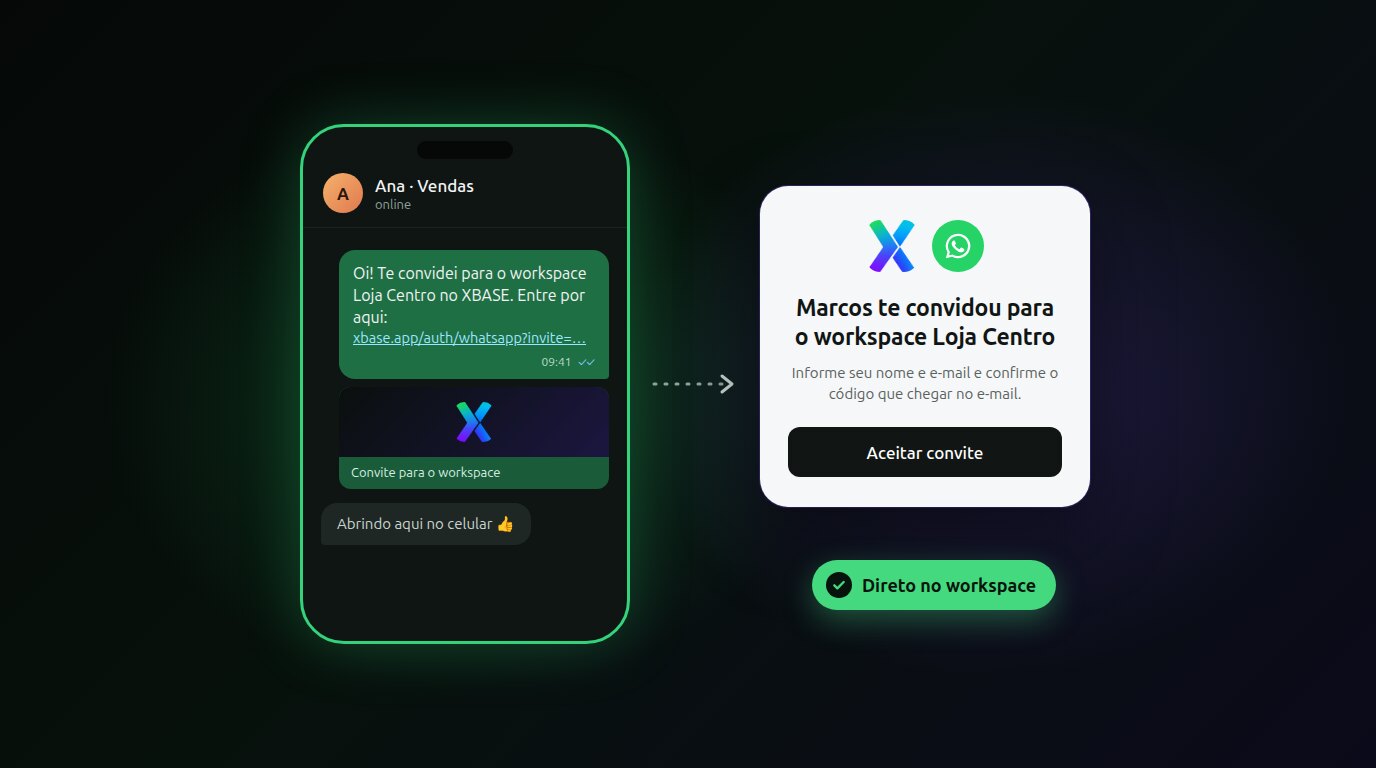
Agora você convida pelo número de WhatsApp da pessoa. Você manda o link do convite pelo seu próprio WhatsApp, ela abre no celular e entra direto no seu workspace, já com o cargo que você escolheu.
Por que convidar pelo WhatsApp
- A mensagem chega de quem a pessoa conhece. O link sai do seu WhatsApp, numa conversa que ela já tem com você. Nada de e-mail de um remetente desconhecido, perdido no spam ou na aba de promoções.
- Tudo pelo celular. A pessoa abre o link no próprio WhatsApp e faz o primeiro acesso ali mesmo, sem precisar sentar no computador.
- Ela cai direto no trabalho. Quem entra por convite não passa pela configuração inicial da conta (criar agente, conectar canal). Abre o seu workspace e já vê as conversas, os contatos e os funis que o cargo dela permite.
- Não depende de nenhuma configuração. Não é preciso ter a API do WhatsApp conectada nem um número da empresa: o convite usa o WhatsApp que você já tem no celular ou no computador.
Como convidar em três passos
- Abra os membros do workspace: clique no nome do workspace, no rodapé da barra lateral, e depois em Convite.
- No bloco Convidar pessoas, escolha WhatsApp, digite o número da pessoa com DDD, escolha o Cargo e clique em Enviar Convite.
- Na janela que abre, clique em Abrir meu WhatsApp. A conversa com a pessoa aparece com a mensagem e o link prontos: é só enviar.
Prefere mandar por outro canal? Use Copiar link e cole onde quiser.
O que a pessoa vê do outro lado
Ela recebe a sua mensagem com o link e:
- abre o link e toca em Aceitar convite;
- informa o nome e o e-mail;
- digita o código de 6 dígitos que chega no e-mail;
- se for a primeira vez na XBASE, cria uma senha.
Pronto: ela está dentro do seu workspace. Das próximas vezes, entra com o e-mail e a senha que criou, no celular ou no computador.
Quem já tem conta na XBASE informa o mesmo e-mail da conta. O convite entra nela, sem criar outra conta nem outra senha.
Segurança e controle continuam com você
- O link vale 7 dias e só funciona uma vez. Depois de aceito, não serve para mais ninguém.
- O e-mail é confirmado por código antes de a conta ser criada.
- Você escolhe o cargo antes de enviar, e é o cargo que define o que a pessoa pode ver e fazer no workspace.
- Só quem tem a permissão Gerenciar membros consegue convidar.
- Mudou de ideia? Na aba Convites pendentes, a lixeira cancela o convite e o link deixa de funcionar. Ali também dá para reenviar pelo WhatsApp ou copiar o link de novo.
Perguntas frequentes
A XBASE manda alguma mensagem para a pessoa? Não. Quem envia é você, pelo seu WhatsApp. Por isso não há custo de mensagem nem número da empresa envolvido.
A pessoa precisa ter e-mail? Sim. Ela informa o e-mail e confirma com o código que chega nele. É com esse e-mail, e a senha que ela cria, que ela entra depois.
Ainda dá para convidar por e-mail? Dá. No bloco Convidar pessoas você escolhe E-mail ou WhatsApp a cada convite.
A pessoa pode estar em mais de um workspace? Pode. Cada workspace tem os seus membros e cargos, e ela troca de um para outro pelo menu do workspace.
O passo a passo completo, com os problemas mais comuns, está no tutorial Como convidar alguém para o workspace pelo WhatsApp. Para entender membros, convites e o que cada cargo pode fazer, leia Workspaces, membros e cargos.
Continue lendo
Seu agente de IA agora confere a resposta antes de enviar
Medo de a IA inventar um preço, um horário ou uma promessa? Com os guardrails da XBASE, a resposta do agente é revisada antes de chegar ao cliente e, se não estiver boa, ele responde de novo.
Ler artigoNotificações push no celular e no computador: alertas de clientes mesmo com o app fechado
Agora você pode receber alertas instantâneos no celular e no computador sempre que um lead ou cliente mandar mensagem no WhatsApp, mesmo com o Xbase fechado. Veja como funciona e como ativar.
Ler artigo