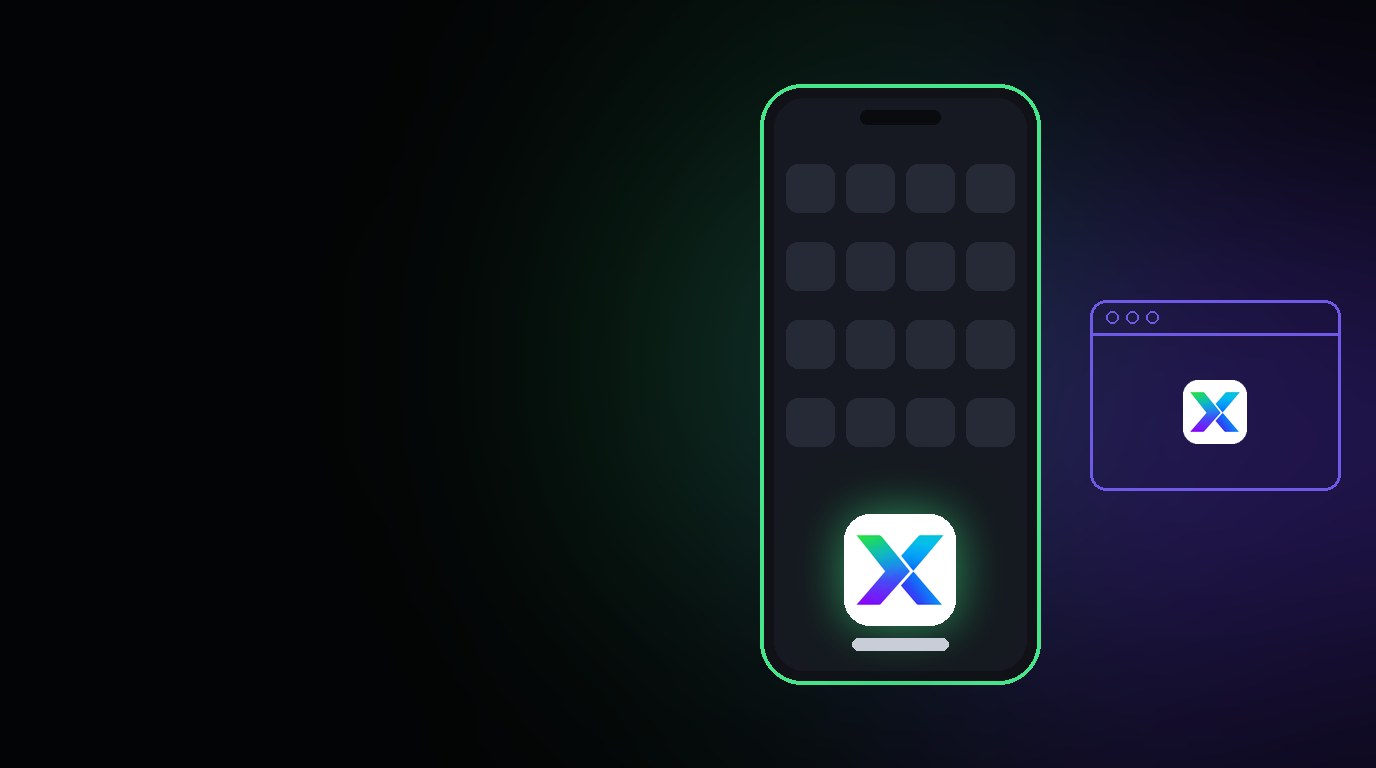
Ahora puedes instalar Xbase como aplicación en el celular y en la computadora
Quien atiende clientes con Xbase pasa el día con él abierto. Hasta ahora, eso significaba buscar la pestaña correcta entre otras diez, escribir la dirección en el celular o guardar un favorito que nadie encuentra.
Desde hoy, Xbase se puede instalar como aplicación. Tiene un ícono en la pantalla del celular o en la computadora y abre en pantalla completa, directo en tu panel, como cualquier otra app.
Qué cambia en la práctica
- Un ícono de Xbase en la pantalla de inicio, al lado de WhatsApp e Instagram. En la computadora, aparece en el menú Inicio, en el Dock o en la barra de tareas.
- Abre en su propia ventana, sin barra de direcciones y sin pestañas. Queda más espacio para las conversaciones.
- Entra directo al panel. Si ya iniciaste sesión, llegas a tu dashboard. Si no, vas a la pantalla de inicio de sesión.
- Aparece en la lista de apps abiertas del celular, separado del navegador. Es fácil alternar entre Xbase y el WhatsApp del cliente.
No necesitas tienda de aplicaciones
La aplicación de Xbase no pasa por la App Store ni por la Play Store. La instalas desde el propio navegador, en pocos segundos, y ocupa casi nada de espacio en el dispositivo.
Y está siempre actualizada: es el mismo Xbase que usas en el navegador. Cada mejora que lanzamos ya aparece en la aplicación, sin necesidad de descargar ninguna actualización.
Cómo instalarla
La forma más fácil es desde el propio panel. En cuanto entras a tu cuenta desde el navegador, Xbase muestra una tarjeta flotante "Instala la app de Xbase":
- En Chrome o Edge (computadora o celular Android): solo haz clic en el botón Instalar directamente en la tarjeta y confirma en la ventana del navegador.
- En iPhone (Safari): la propia tarjeta muestra las instrucciones con el ícono de Compartir.
Si hiciste clic en Ahora no o el aviso no apareció en ese momento, puedes instalarla cuando quieras con los pasos de abajo.
En Android
- Abre Xbase en Chrome e inicia sesión en tu cuenta.
- Toca Instalar en la tarjeta que aparece en la parte inferior de la pantalla. Si no está visible, toca los tres puntitos (⋮) en la esquina superior derecha y elige Instalar app (o Agregar a la pantalla principal).
- Confirma. El ícono de Xbase se agregará a tu pantalla de inicio.
En iPhone
- Abre Xbase en Safari e inicia sesión en tu cuenta.
- La tarjeta de Xbase te va a guiar, o puedes tocar directamente el botón Compartir (el cuadrado con la flecha hacia arriba en la barra de Safari).
- Desliza las opciones y toca Agregar a pantalla de inicio.
- Toca Agregar en la esquina superior derecha. El ícono de Xbase aparece en tu pantalla de inicio.
En la computadora
- Abre Xbase en Chrome o en Edge e inicia sesión en tu cuenta.
- Haz clic en el botón Instalar de la tarjeta que aparece en la esquina inferior derecha de la pantalla.
- Si la tarjeta no está visible, haz clic en el ícono de instalar en el lado derecho de la barra de direcciones (ícono de monitor con flecha) o en los tres puntitos (⋮) → Instalar Xbase.
El paso a paso completo, con qué hacer si la opción no aparece, está en la documentación.
Lo que todavía no hace
Para ser transparentes sobre esta primera versión:
- Las notificaciones en el celular todavía no llegan. Los avisos de mensaje nuevo siguen apareciendo mientras Xbase está abierto. Los avisos con la app cerrada están en nuestros planes.
- Necesita internet. Xbase muestra las conversaciones en tiempo real, así que no funciona sin conexión.
Preguntas frecuentes
¿Es una aplicación diferente del sitio? No. Es el mismo Xbase, con la misma cuenta, las mismas conversaciones y la misma configuración. Solo cambia la forma de abrirlo.
¿Tengo que instalarla en cada dispositivo? Sí. Instálala en el celular y en la computadora que usas para atender. La cuenta es la misma en todos.
¿Cómo la desinstalo? Como cualquier aplicación: mantén presionado el ícono y elige eliminar. En la computadora, abre la app, haz clic en los tres puntitos de la ventana y elige desinstalar.
¿Ocupa mucho espacio? Casi nada. La aplicación es un acceso directo a Xbase, con el contenido que llega de internet como en el navegador.
Sigue leyendo
Del guion al anuncio en Reels sin salir de XBASE
Crea el Reels en el Estudio en 6 pasos, ya en el estándar que Meta recomienda para anuncios (9:16, con sonido y texto en la zona segura), y lleva la pieza al conjunto de anuncios con el botón a WhatsApp.
Leer artículoEncuentra clientes en Google Maps y envíalos directo al embudo
Indica el tema y la ciudad: la Prospección de XBASE trae las empresas de Google Maps con teléfono, sitio y calificación, separa a quien tiene celular y envía los leads elegidos a una etapa del embudo.
Leer artículo