Do roteiro ao anúncio nos Reels sem sair da XBASE
Os Reels viraram o lugar onde muita loja encontra cliente novo. Para quem anuncia, porém, o caminho até lá tem passos demais: escrever o roteiro, produzir o vídeo, exportar, subir no Gerenciador de Anúncios, montar o criativo, escolher o botão do WhatsApp e torcer para a frase mais importante não ficar escondida atrás dos botões da tela.
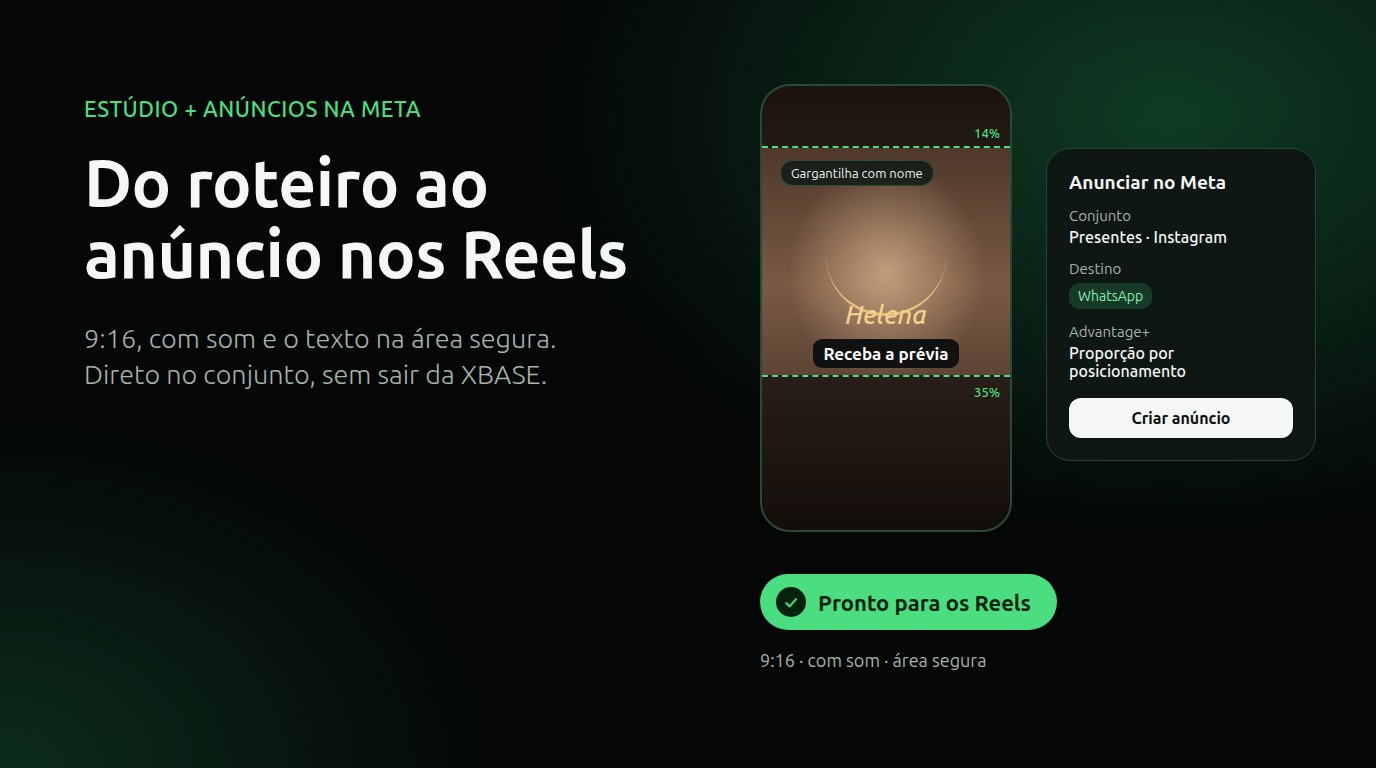
A XBASE juntou esse caminho. O Estúdio cria o Reels já no formato que a Meta recomenda para anúncio, e o painel Anunciar no Meta leva a peça direto para um conjunto de anúncios da sua conta, com o botão para o WhatsApp.
O que a Meta recomenda para anúncios nos Reels
O guia oficial da Meta para anúncios nos Reels e as especificações do Guia de anúncios apontam o mesmo:
- Vídeo vertical 9:16, com som. Os Reels tocam com som por padrão.
- Mensagens-chave na área segura. A interface cobre parte da tela: em cima ficam o perfil e o ícone de som; embaixo, o nome, a legenda e o botão do anúncio. A recomendação é deixar livres de texto e logo cerca de 14% de cima, 35% de baixo e 6% de cada lado.
- Advantage+ no criativo. A Meta pode ajustar a proporção a cada posicionamento, expandir uma imagem para 9:16 com IA e pôr música da biblioteca dela num anúncio de imagem.
E os números que a própria Meta divulga: campanhas com vídeo 9:16, com áudio e mensagens na área segura tiveram 2 vezes mais entrega no posicionamento Reels e custo por resultado 34,5% menor do que anúncios de imagem, numa meta-análise de 15 testes A/B. A mesma página traz casos de anunciantes que juntaram Reels com anúncios de clique para conversar no WhatsApp ou no Messenger.
Por que isso pesa no bolso
Cada ponto acima é um jeito de perder dinheiro sem perceber:
- a oferta escrita na parte de baixo do vídeo fica atrás do botão Enviar mensagem;
- o vídeo sem narração não diz nada para quem está com o som ligado;
- o produto aparece só no segundo 20, quando a pessoa já passou para o próximo Reels;
- o texto principal começa com o que não importa, e o essencial fica depois do "ver mais".
O anúncio roda, gasta o orçamento e entrega menos do que poderia.
Como fica na XBASE
1. Criar a peça em 6 passos
Em Produção → Estúdio → Criar, você escolhe uma coisa por passo: Formato (Reels, carrossel ou imagem, no feed ou no Story), Modelo (animação, tela dividida, apresentador), Linha editorial e persona, Canais, Conteúdo (termo-chave do início, briefing e até 4 fotos do produto) e Revisar e gerar. Com as fotos do produto, a IA cria a cena e a peça aparece como na foto, sem inventar detalhes; mesmo assim, confira a fidelidade antes de anunciar.
2. Reels no padrão de anúncio
Marcando Anúncio Meta em Canais, o Estúdio:
- escreve o roteiro com o gancho e o produto nos 3 primeiros segundos, na tela e na fala, e começa a legenda pelo essencial (ela vira o texto principal do anúncio);
- monta a legenda palavra a palavra e os textos acima dos 35% de baixo e longe das bordas;
- confere tudo no fim, no bloco Pronto para os Reels: vertical 9:16, com som e com o texto na área segura.
3. Anunciar no Meta
Com a produção pronta, o painel Anunciar no Meta cria o anúncio num conjunto que já existe na sua conta:
- escolha o Conjunto de anúncios (o anúncio usa o público e o orçamento dele);
- confira o Texto principal e o Título, que já vêm do roteiro;
- escolha o destino: WhatsApp, com a mensagem que já vem escrita, ou um site com o botão que você preferir;
- marque os recursos Advantage+ que quiser (o que fica desmarcado vai desligado);
- crie: o anúncio nasce pausado, a não ser que você marque Ativar já.
Toda criação pede confirmação e fica registrada em Anúncios → Avisos. Se você usa um agente de IA pelo MCP da XBASE, ele pode deixar o anúncio pronto como rascunho, e uma pessoa da equipe aprova.
O que ainda não faz
- Carrossel ainda se monta no Gerenciador de Anúncios.
- Anúncio de parceria com criadores e usar um post já publicado ainda não estão no painel.
- Não dispensa o seu olho. Veja a prancha de conferência e o produto na peça antes de ativar.
- A Meta revisa todo anúncio novo. Com Ativar já, ele começa a rodar depois da aprovação dela.
- Custos: a mídia é paga na sua conta da Meta, e voz, imagens e vídeo por IA são cobrados pelo provedor da chave usada no Estúdio.
Perguntas frequentes
Ainda preciso do Gerenciador de Anúncios? Para criar a campanha e o conjunto (público e orçamento), sim, uma vez. Depois, cada Reels novo entra no conjunto pelo Estúdio.
Funciona com anúncio de clique para o WhatsApp? Sim, em conjuntos com destino WhatsApp. A mensagem que já vem escrita sai do roteiro e você pode editar antes de criar.
O anúncio começa a gastar na hora? Não. Ele nasce pausado. Só com Ativar já ele vai para a revisão da Meta e, aprovado, usa o orçamento do conjunto.
Para o passo a passo, leia o tutorial Como criar um Reels no Estúdio e a documentação do Estúdio de criativos, com a seção Anunciar no Meta.
Fontes
- Meta for Business, "Anúncios no Facebook e no Instagram Reels" (facebook.com/business/ads/facebook-instagram-reels-ads).
- Guia de anúncios da Meta, especificações de anúncio no Instagram Reels e no Facebook Reels (facebook.com/business/ads-guide).
Continue lendo
Encontre clientes no Google Maps e mande direto para o funil
Diga o tema e a cidade: a Prospecção da XBASE traz as empresas do Google Maps com telefone, site e nota, separa quem tem celular e manda os leads escolhidos para uma etapa do funil.
Ler artigoResumo e transcrição das suas reuniões direto no histórico do cliente
Grave a reunião com o Tactiq e traga o resumo e a transcrição para a Agenda da XBASE, junto do contato e do funil. Funciona com plano pago do Tactiq.
Ler artigo