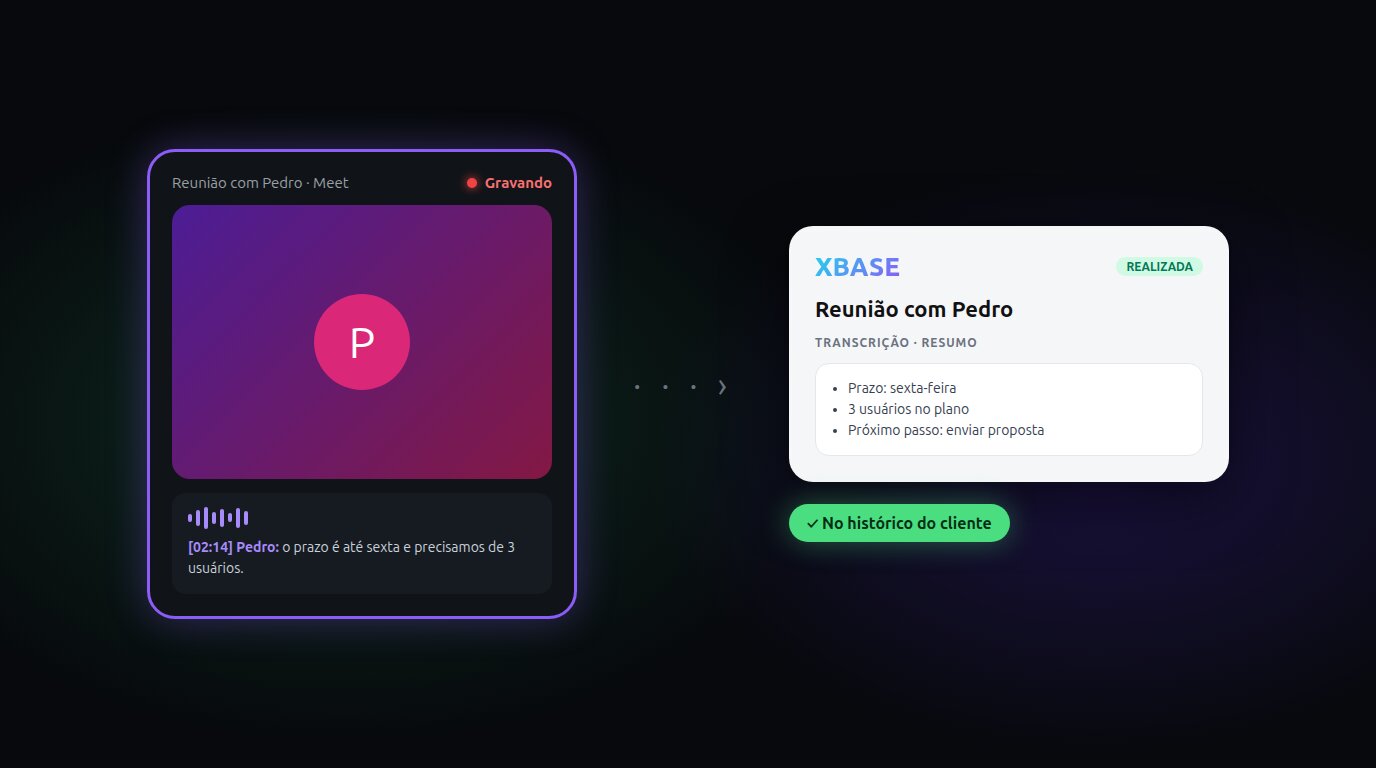
El resumen y la transcripción de tus reuniones, directo en el historial del cliente
La reunión terminó y salió bien: el cliente contó el problema, habló de plazos, preguntó el precio. Una semana después, quien retoma la negociación tiene que adivinar qué se habló, porque la grabación quedó en Tactiq, lejos del CRM.
Ahora XBASE trae el resumen y la transcripción de las reuniones que grabas en Tactiq a la reunión de la Agenda, junto al contacto y al embudo.
Solo funciona con un plan pago de Tactiq. En el plan gratuito, XBASE encuentra las grabaciones, pero Tactiq no libera el resumen ni la transcripción para otras aplicaciones.
La transcripción siempre queda dentro de una reunión de XBASE. Si abres una reunión de la Agenda (agendada por XBASE o que existe solo en tu Google Calendar) después de que terminó, XBASE encuentra la grabación correcta por el horario (los nombres de quienes participaron ayudan a confirmarlo). ¿Grabaste una reunión que no está en ninguna agenda? Usa Importar de Tactiq: XBASE crea la reunión realizada, vinculada al contacto que elijas.
Qué cambia en el día a día
- Lo que dijo el cliente queda en su historial. Abres la reunión y ahí está el resumen y, si lo necesitas, la conversación completa.
- El equipo lo lee sin pedirle el video a nadie. Quien puede ver la reunión ve la transcripción, respetando quién ve qué conversaciones.
- Las tarjetas muestran qué tiene transcripción. En la pestaña Reuniones del contacto, en el Chatcenter y en el Embudo, el sello Transcripción te avisa.
- Nada va al lugar equivocado. XBASE sugiere la grabación correcta por el horario y por quién participó, pero la transcripción solo entra cuando tú confirmas.
Cómo funciona en tres pasos
- Después de la reunión, abre la reunión en la Agenda y, en la sección Transcripción, haz clic en Conectar Tactiq (solo la primera vez).
- XBASE muestra "Encontramos la grabación en tu Tactiq" con el horario y los participantes.
- Haz clic en Usar esta transcripción. Listo: el resumen aparece en la reunión y Ver transcripción completa muestra todo lo que se dijo.
¿Grabaste una reunión que no estaba en la agenda? En la Agenda, haz clic en Grabaciones de Tactiq, elige la grabación y el contacto y haz clic en Importar: la reunión entra en el historial del cliente ya como realizada.
Cada persona conecta su propia cuenta de Tactiq y solo ve las grabaciones que hizo. ¿Quieres quitarla? Eliminar transcripción borra la copia de XBASE, y en Tactiq no cambia nada.
Qué necesitas
- Una cuenta de Tactiq con plan pago que libere la transcripción para otras aplicaciones.
- La reunión en la Agenda de XBASE (agendada por XBASE o solo en tu Google Calendar) — o importa la grabación con el botón Grabaciones de Tactiq.
- Haber grabado la reunión con Tactiq.
La integración está incluida en todos los planes de XBASE. El paso a paso completo está en el tutorial Cómo traer la transcripción de Tactiq a la reunión.
Sigue leyendo
Del guion al anuncio en Reels sin salir de XBASE
Crea el Reels en el Estudio en 6 pasos, ya en el estándar que Meta recomienda para anuncios (9:16, con sonido y texto en la zona segura), y lleva la pieza al conjunto de anuncios con el botón a WhatsApp.
Leer artículoEncuentra clientes en Google Maps y envíalos directo al embudo
Indica el tema y la ciudad: la Prospección de XBASE trae las empresas de Google Maps con teléfono, sitio y calificación, separa a quien tiene celular y envía los leads elegidos a una etapa del embudo.
Leer artículo