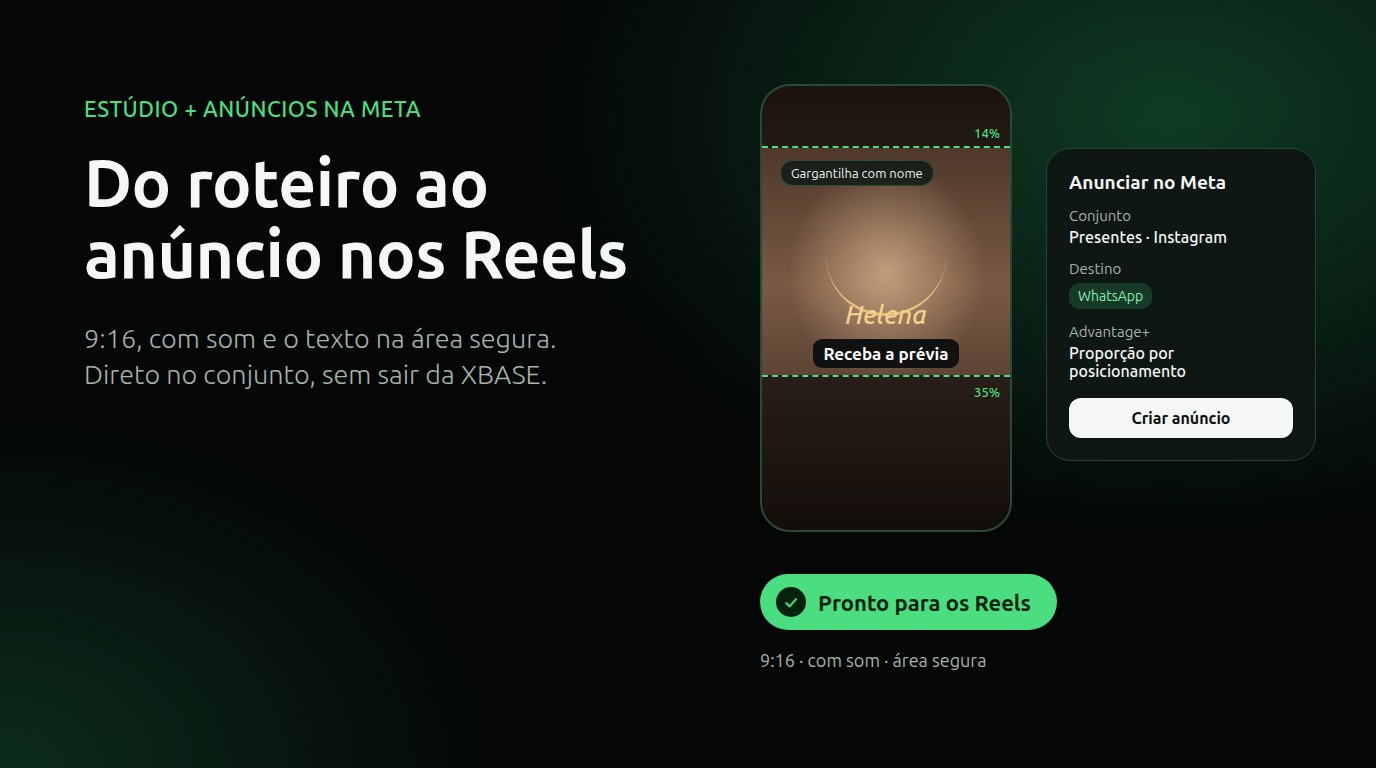
Del guion al anuncio en Reels sin salir de XBASE
Los Reels se volvieron el lugar donde muchas tiendas encuentran clientes nuevos. Para quien anuncia, sin embargo, el camino hasta ahí tiene demasiados pasos: escribir el guion, producir el video, exportarlo, subirlo al Administrador de anuncios, armar el creativo, elegir el botón de WhatsApp y cruzar los dedos para que la frase más importante no quede escondida detrás de los botones de la pantalla.
XBASE juntó ese camino. El Estudio crea el Reels ya en el formato que Meta recomienda para anuncios, y el panel Anunciar en Meta lleva la pieza directo a un conjunto de anuncios de tu cuenta, con el botón a WhatsApp.
Lo que Meta recomienda para los anuncios en Reels
La guía oficial de Meta para anuncios en Reels y las especificaciones de la Guía de anuncios apuntan a lo mismo:
- Video vertical 9:16, con sonido. Los Reels se reproducen con sonido por defecto.
- Mensajes clave en la zona segura. La interfaz cubre parte de la pantalla: arriba están el perfil y el ícono de sonido; abajo, el nombre, el texto y el botón del anuncio. La recomendación es dejar libres de texto y logo cerca del 14% de arriba, el 35% de abajo y el 6% de cada lado.
- Advantage+ en el creativo. Meta puede ajustar la proporción a cada ubicación, expandir una imagen a 9:16 con IA y poner música de su biblioteca en un anuncio de imagen.
Y los números que la propia Meta divulga: las campañas con video 9:16, con audio y mensajes en la zona segura tuvieron 2 veces más entrega en la ubicación Reels y un costo por resultado un 34,5% menor que los anuncios de imagen, en un metaanálisis de 15 pruebas A/B. La misma página muestra casos de anunciantes que combinaron Reels con anuncios de clic para conversar por WhatsApp o Messenger.
Por qué esto pesa en el bolsillo
Cada punto de arriba es una forma de perder dinero sin darte cuenta:
- la oferta escrita en la parte de abajo del video queda detrás del botón Enviar mensaje;
- el video sin narración no le dice nada a quien tiene el sonido activado;
- el producto aparece recién en el segundo 20, cuando la persona ya pasó al siguiente Reels;
- el texto principal empieza con lo que no importa, y lo esencial queda después del "ver más".
El anuncio corre, gasta el presupuesto y entrega menos de lo que podría.
Cómo queda en XBASE
1. Crear la pieza en 6 pasos
En Producción → Estudio → Crear, eliges una cosa por paso: Formato (Reels, carrusel o imagen, en el feed o en la Story), Plantilla (animación, pantalla dividida, presentador), Línea editorial y persona, Canales, Contenido (término clave del inicio, briefing y hasta 4 fotos del producto) y Revisar y generar. Con las fotos del producto, la IA crea la escena y el producto aparece como en la foto, sin inventar detalles; aun así, revisa la fidelidad antes de anunciar.
2. Reels en el estándar de anuncio
Al marcar Anuncio de Meta en Canales, el Estudio:
- escribe el guion con el gancho y el producto en los 3 primeros segundos, en pantalla y en la voz, y empieza el texto por lo esencial (se vuelve el texto principal del anuncio);
- arma los subtítulos palabra por palabra y ubica los textos por encima del 35% de abajo y lejos de los bordes;
- revisa todo al final, en el bloque Listo para Reels: vertical 9:16, con sonido y con el texto en la zona segura.
3. Anunciar en Meta
Con la producción lista, el panel Anunciar en Meta crea el anuncio en un conjunto que ya existe en tu cuenta:
- elige el Conjunto de anuncios (el anuncio usa su público y su presupuesto);
- revisa el Texto principal y el Título, que ya vienen del guion;
- elige el destino: WhatsApp, con el mensaje ya escrito, o un sitio web con el botón que prefieras;
- marca los recursos Advantage+ que quieras (lo que queda sin marcar queda desactivado);
- créalo: el anuncio se crea en pausa, a menos que marques Activar ya.
Cada creación pide confirmación y queda registrada en Anuncios → Avisos. Si usas un agente de IA por el MCP de XBASE, puede dejar el anuncio listo como borrador, y una persona del equipo lo aprueba.
Lo que todavía no hace
- El carrusel todavía se arma en el Administrador de anuncios.
- Los anuncios de colaboración con creadores y usar una publicación ya publicada todavía no están en el panel.
- No reemplaza tu ojo. Mira la hoja de cuadros y el producto en la pieza antes de activarla.
- Meta revisa cada anuncio nuevo. Con Activar ya, empieza a correr después de su aprobación.
- Costos: los medios se pagan en tu cuenta de Meta, y la voz, las imágenes y el video por IA los cobra el proveedor de la clave usada en el Estudio.
Preguntas frecuentes
¿Todavía necesito el Administrador de anuncios? Para crear la campaña y el conjunto (público y presupuesto), sí, una vez. Después, cada Reels nuevo entra al conjunto desde el Estudio.
¿Funciona con anuncios de clic a WhatsApp? Sí, en conjuntos con destino WhatsApp. El mensaje ya escrito sale del guion y puedes editarlo antes de crear el anuncio.
¿El anuncio empieza a gastar en el momento? No. Se crea en pausa. Solo con Activar ya pasa a la revisión de Meta y, una vez aprobado, usa el presupuesto del conjunto.
Para el paso a paso, lee el tutorial Cómo crear un Reels en el Estudio y la documentación del Estudio de creativos, con la sección Anunciar en Meta.
Fuentes
- Meta for Business, "Anuncios en Facebook e Instagram Reels" (facebook.com/business/ads/facebook-instagram-reels-ads).
- Guía de anuncios de Meta, especificaciones de anuncios en Instagram Reels y Facebook Reels (facebook.com/business/ads-guide).
Sigue leyendo
Encuentra clientes en Google Maps y envíalos directo al embudo
Indica el tema y la ciudad: la Prospección de XBASE trae las empresas de Google Maps con teléfono, sitio y calificación, separa a quien tiene celular y envía los leads elegidos a una etapa del embudo.
Leer artículoEl resumen y la transcripción de tus reuniones, directo en el historial del cliente
Graba la reunión con Tactiq y trae el resumen y la transcripción a la Agenda de XBASE, junto al contacto y al embudo. Funciona con un plan pago de Tactiq.
Leer artículo