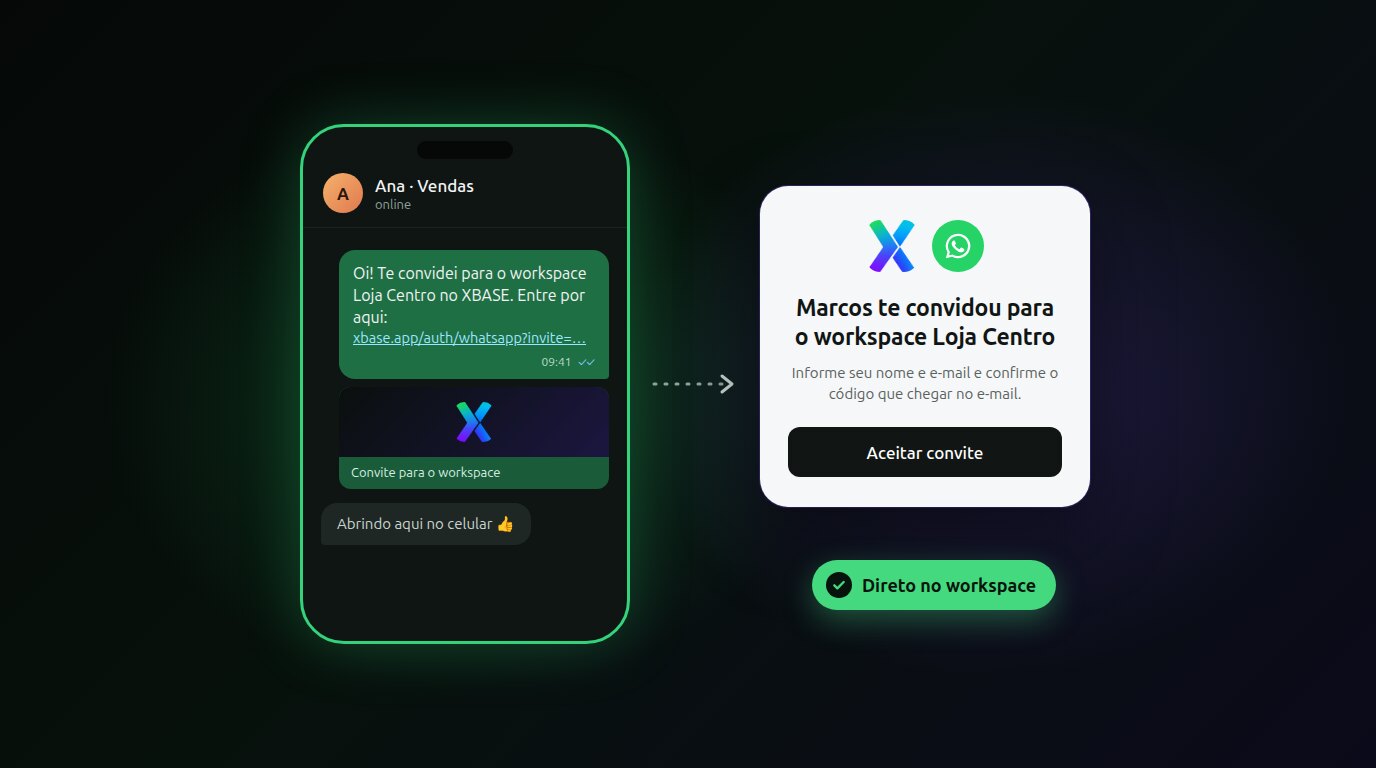
Ahora puedes invitar a tu equipo por WhatsApp
Hasta ahora, sumar a alguien del equipo a XBASE empezaba con un correo de invitación. Funciona, pero quien trabaja en atención y ventas sabe dónde está realmente el equipo: en WhatsApp. El vendedor que pasa el día en la calle, la agente que solo abre el correo al final del día, el freelancer que llamaste para ayudar esta semana.
Ahora invitas por el número de WhatsApp de la persona. Envías el enlace de la invitación desde tu propio WhatsApp, ella lo abre en el celular y entra directo a tu workspace, ya con el rol que elegiste.
Por qué invitar por WhatsApp
- El mensaje llega de alguien que la persona conoce. El enlace sale de tu WhatsApp, en una conversación que ya tiene contigo. Nada de correos de un remitente desconocido, perdidos en spam o en la pestaña de promociones.
- Todo desde el celular. La persona abre el enlace en su propio WhatsApp y hace el primer acceso ahí mismo, sin tener que sentarse frente a la computadora.
- Llega directo al trabajo. Quien entra por invitación no pasa por la configuración inicial de la cuenta (crear agente, conectar canal). Abre tu workspace y ya ve las conversaciones, los contactos y los embudos que su rol permite.
- No depende de ninguna configuración. No necesitas tener la API de WhatsApp conectada ni un número de la empresa: la invitación usa el WhatsApp que ya tienes en el celular o en la computadora.
Cómo invitar en tres pasos
- Abre los miembros del workspace: haz clic en el nombre del workspace, al pie de la barra lateral, y luego en Invitar.
- En el bloque Invitar personas, elige WhatsApp, escribe el número de la persona con código de área, elige el Rol y haz clic en Enviar invitación.
- En la ventana que se abre, haz clic en Abrir mi WhatsApp. La conversación con la persona aparece con el mensaje y el enlace listos: solo tienes que enviarlo.
¿Prefieres enviarlo por otro canal? Usa Copiar enlace y pégalo donde quieras.
Qué ve la persona del otro lado
Recibe tu mensaje con el enlace y:
- abre el enlace y toca Aceptar invitación;
- ingresa su nombre y su correo;
- escribe el código de 6 dígitos que le llega por correo;
- si es la primera vez en XBASE, crea una contraseña.
Listo: ya está dentro de tu workspace. Las próximas veces, entra con el correo y la contraseña que creó, en el celular o en la computadora.
Quien ya tiene cuenta en XBASE ingresa el mismo correo de esa cuenta. La invitación entra en ella, sin crear otra cuenta ni otra contraseña.
La seguridad y el control siguen contigo
- El enlace vale 7 días y funciona una sola vez. Una vez aceptado, ya no le sirve a nadie más.
- El correo se confirma con un código antes de crear la cuenta.
- Tú eliges el rol antes de enviar, y es el rol el que define lo que la persona puede ver y hacer en el workspace.
- Solo quien tiene el permiso Gestionar miembros puede invitar.
- ¿Cambiaste de idea? En la pestaña Invitaciones pendientes, la papelera cancela la invitación y el enlace deja de funcionar. Ahí también puedes reenviarla por WhatsApp o copiar el enlace de nuevo.
Preguntas frecuentes
¿XBASE le envía algún mensaje a la persona? No. Quien lo envía eres tú, desde tu WhatsApp. Por eso no hay costo de mensaje ni número de la empresa involucrado.
¿La persona necesita tener correo? Sí. Ingresa el correo y lo confirma con el código que le llega. Con ese correo, y la contraseña que crea, entra después.
¿Todavía se puede invitar por correo? Sí. En el bloque Invitar personas eliges Correo o WhatsApp en cada invitación.
¿La persona puede estar en más de un workspace? Sí. Cada workspace tiene sus miembros y roles, y ella cambia de uno a otro desde el menú del workspace.
El paso a paso completo, con los problemas más comunes, está en el tutorial Cómo invitar a alguien al workspace por WhatsApp. Para entender los miembros, las invitaciones y lo que puede hacer cada rol, lee Workspaces, miembros y roles.
Sigue leyendo
Del guion al anuncio en Reels sin salir de XBASE
Crea el Reels en el Estudio en 6 pasos, ya en el estándar que Meta recomienda para anuncios (9:16, con sonido y texto en la zona segura), y lleva la pieza al conjunto de anuncios con el botón a WhatsApp.
Leer artículoEncuentra clientes en Google Maps y envíalos directo al embudo
Indica el tema y la ciudad: la Prospección de XBASE trae las empresas de Google Maps con teléfono, sitio y calificación, separa a quien tiene celular y envía los leads elegidos a una etapa del embudo.
Leer artículo