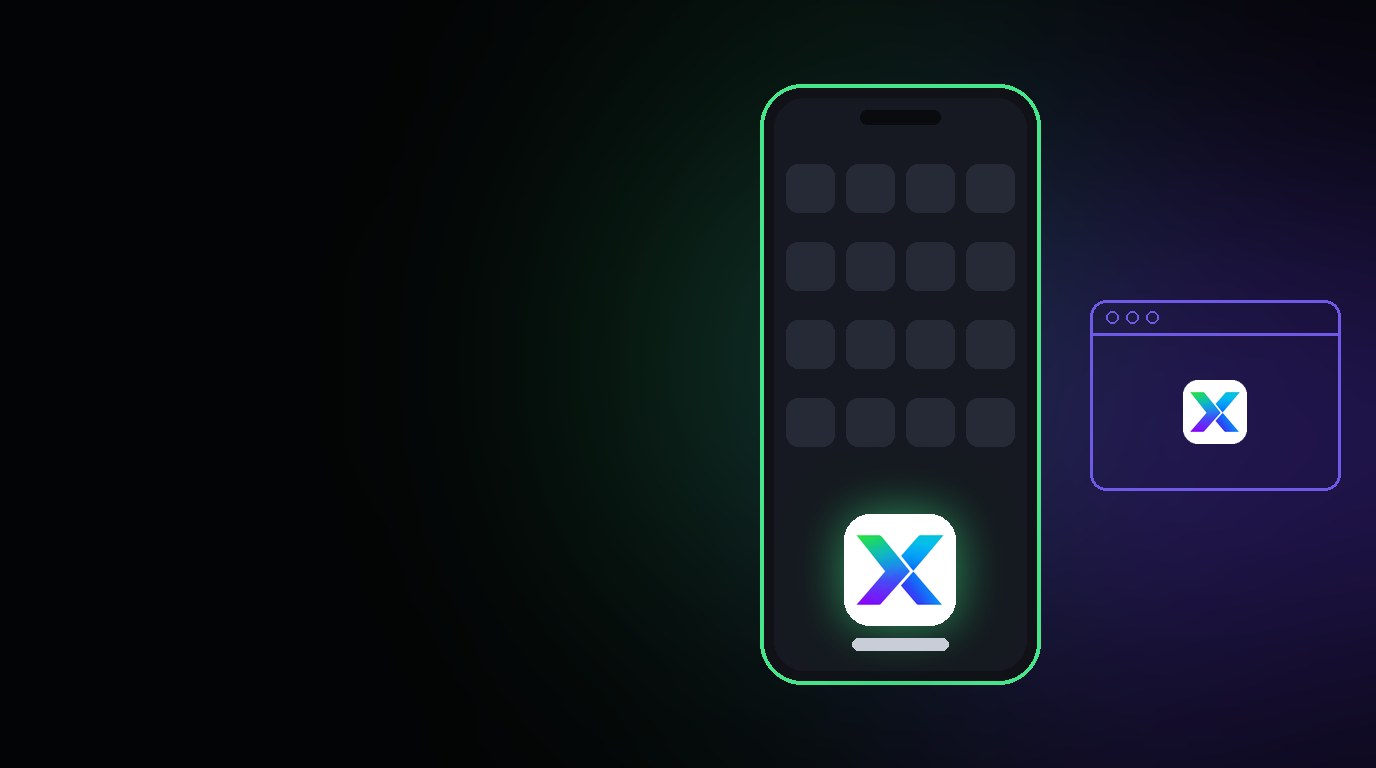
Agora dá para instalar o Xbase como aplicativo no celular e no computador
Quem atende clientes pelo Xbase passa o dia com ele aberto. Até agora, isso significava procurar a aba certa no meio de outras dez, digitar o endereço no celular ou guardar um favorito que ninguém acha.
A partir de hoje, o Xbase pode ser instalado como aplicativo. Ele ganha um ícone na tela do celular ou no computador e abre em tela cheia, direto no seu painel, como qualquer outro app.
O que muda na prática
- Um ícone do Xbase na tela inicial, ao lado do WhatsApp e do Instagram. No computador, ele aparece no menu Iniciar, no Dock ou na barra de tarefas.
- Abre em janela própria, sem barra de endereço e sem abas. Sobra mais espaço para as conversas.
- Entra direto no painel. Se você já fez login, cai no seu dashboard. Se não, vai para a tela de entrada.
- Aparece na lista de apps abertos do celular, separado do navegador. Fica fácil alternar entre o Xbase e o WhatsApp do cliente.
Não precisa de loja de aplicativos
O aplicativo do Xbase não passa pela App Store nem pela Play Store. Você instala pelo próprio navegador, em poucos segundos, e ele ocupa quase nada de espaço no aparelho.
E ele está sempre atualizado: é o mesmo Xbase que você usa no navegador. Toda melhoria que lançamos já aparece no aplicativo, sem precisar baixar nenhuma atualização.
Como instalar
O jeito mais fácil é pelo próprio painel. Assim que você entra na sua conta pelo navegador, o Xbase mostra um cartão flutuante "Instale o app do Xbase":
- No Chrome ou Edge (computador ou celular Android): basta clicar no botão Instalar direto no cartão e confirmar na janela do navegador.
- No iPhone (Safari): o próprio cartão mostra as orientações com o ícone de Compartilhar.
Se você clicou em Agora não ou o aviso não apareceu no momento, você pode instalar a qualquer hora pelos passos abaixo.
No Android
- Abra o Xbase no Chrome e entre na sua conta.
- Toque em Instalar no cartão que aparece na parte inferior da tela. Se ele não estiver visível, toque nos três pontinhos (⋮) no canto superior direito e escolha Instalar app (ou Adicionar à tela inicial).
- Confirme. O ícone do Xbase será adicionado à sua tela inicial.
No iPhone
- Abra o Xbase no Safari e entre na sua conta.
- O cartão do Xbase vai te orientar, ou você pode tocar direto no botão Compartilhar (o quadrado com a seta para cima na barra do Safari).
- Role as opções e toque em Adicionar à Tela de Início.
- Toque em Adicionar no canto superior direito. O ícone do Xbase aparece na sua tela inicial.
No computador
- Abra o Xbase no Chrome ou no Edge e entre na sua conta.
- Clique no botão Instalar no cartão que aparece no canto inferior direito da tela.
- Se o cartão não estiver visível, clique no ícone de instalar no canto direito da barra de endereço (ícone de monitor com seta) ou nos três pontinhos (⋮) → Instalar o Xbase.
O passo a passo completo, com o que fazer se a opção não aparecer, está na documentação.
O que ainda não faz
Para ser transparente sobre esta primeira versão:
- Notificações no celular ainda não chegam. Os avisos de mensagem nova continuam aparecendo enquanto o Xbase está aberto. Avisos com o app fechado estão nos nossos planos.
- Precisa de internet. O Xbase mostra as conversas em tempo real, então não funciona offline.
Perguntas frequentes
É um aplicativo diferente do site? Não. É o mesmo Xbase, com a mesma conta, as mesmas conversas e as mesmas configurações. Só muda o jeito de abrir.
Preciso instalar em cada aparelho? Sim. Instale no celular e no computador que você usa para atender. A conta é a mesma em todos.
Como desinstalar? Como qualquer aplicativo: segure o ícone e escolha remover. No computador, abra o app, clique nos três pontinhos da janela e escolha desinstalar.
Ocupa muito espaço? Quase nada. O aplicativo é um atalho para o Xbase, com o conteúdo vindo da internet como no navegador.
Continue lendo
WhatsApp Business no celular e na API oficial ao mesmo tempo: como funciona a coexistência
Agora o mesmo número pode funcionar no app WhatsApp Business e na API oficial juntos. O que é a coexistência, o que você ganha, o que muda no celular e para quem faz sentido.
Ler artigoO WhatsApp vai cobrar pelas respostas de atendimento a partir de outubro
Em 1º de outubro de 2026 as mensagens de serviço e os templates de utilidade enviados dentro da janela de 24 horas deixam de ser gratuitos. O que muda, quanto custa e o que dá para fazer agora.
Ler artigo